Domain kernhülsen.de kaufen?
Wir ziehen mit dem Projekt
kernhülsen.de um.
Sind Sie am Kauf der Domain
kernhülsen.de interessiert?
domain@kv-gmbh.de · 0541-91531010
Domain kernhülsen.de kaufen?
Wo ist Firefox Symbolleiste?
Die Firefox Symbolleiste befindet sich standardmäßig oben im Browserfenster, direkt unter der Adressleiste. Dort findest du Symbole für verschiedene Funktionen wie das Zurück- und Vorwärtsnavigieren, das Aktualisieren der Seite und das Öffnen eines neuen Tabs. Wenn die Symbolleiste nicht sichtbar ist, kannst du sie über das Menü "Anpassen" wieder einblenden oder anpassen. Alternativ kannst du auch die Tastenkombination "Strg + Shift + B" verwenden, um die Symbolleiste ein- oder auszublenden. **
Wie Lesezeichen Symbolleiste wiederherstellen?
Um die Lesezeichen-Symbolleiste wiederherzustellen, musst du zuerst auf das Menüsymbol in deinem Browser klicken. Suche dann nach der Option "Lesezeichen" oder "Lesezeichen-Symbolleiste anzeigen". Klicke darauf, um die Symbolleiste wieder einzublenden. Falls diese Option nicht vorhanden ist, kannst du die Symbolleiste möglicherweise über die Einstellungen des Browsers aktivieren. Wenn du immer noch Probleme hast, die Symbolleiste wiederherzustellen, kannst du auch online nach spezifischen Anleitungen für deinen Browser suchen. **


Ähnliche Suchbegriffe für Symbolleiste
Top-Angebote
Produkte zum Begriff Symbolleiste:
-
nu3 Chia Samen Bio 800 g KerneBitte achte auf eine abwechslungsreiche und ausgewogene Ernährung und gesunde Lebensweise.Ob Sie sich vegan ernähren oder einfach etwas Neues ausprobieren wollen - Chia sind die ideale Ergänzung für Ihre Ernährung. Das Besondere? Zum einen weisen die nu3 Chia-Samen über 32 Gramm Ballaststoffe und mehr als 20 Gramm Protein auf. Zum anderen quellen die kleinen Samen um ein Vielfaches ihrer ursprünglichen Größe auf. Dadurch eignen Sie sich wunderbar zum veganen Kochen und Backen. Wie nimmt man Chia-Samen am besten zu sich? Chia-Samen lassen sich gut als Topping in Müslis, Frühstück-Bowls oder Joghurt verwenden. Auch zum Backen von Pancakes, Brot oder Muffins, im Salat oder zum Panieren eignen sie sich gut - lassen Sie der Kreativität freien Lauf.PflichtangabenZutaten: Bio Chiasamen (Salvia hispanica, Südamerika) Kann Spuren von Gluten, Ei, Milch, Lupinen, Sesam, Nüssen, Erdnüssen, Soja, Schwfeldioid und Sulfitan enthalten. Nährwerte: Nährwertangaben pro 100 g Energie 1921 kJ / 466 kcal Fett 33,4 g dav. ges. Fettsäuren 4,0 g Kohlenhydrate 4,9 g dav. Zucker 0,7 g Ballaststoffe 32,1 g Eiweiß 20,3 g Salz 0,05 g Aufbewahrung: Bei Raumtemperatur, trocken und dunkel lagern. Nettofüllmenge: 800 g Hersteller:nu3 GmbHBrückenstr. 510179 Berlin (ausgenommen preisgebundene Bücher, Artikel von Drittanbietern [Marktplatz-Partnern], Babymilch sowie bei einer Now!-Lieferung) ab dem genannten Mindestbestellwert.15,39 €*Versand: 3,99 €Sichere Weiterleitung zum Anbieter



-
Was ist die Symbolleiste?
Die Symbolleiste ist eine horizontale Leiste in einem Computerprogramm oder einer Anwendung, die eine Reihe von Symbolen oder Schaltflächen enthält, die häufig verwendete Funktionen oder Befehle repräsentieren. Diese Symbole erleichtern es Benutzern, auf bestimmte Funktionen zuzugreifen, ohne Menüs durchsuchen zu müssen. Die Symbolleiste kann je nach Programm individuell angepasst werden, um die am häufigsten verwendeten Funktionen für den Benutzer leicht zugänglich zu machen. Sie ist ein wichtiges Element der Benutzeroberfläche, das die Effizienz und Benutzerfreundlichkeit eines Programms verbessern kann. **
-
Wo finde ich die Symbolleiste?
Die Symbolleiste befindet sich normalerweise oben oder unten in einem Programm oder einer Anwendung. In den meisten Fällen ist sie direkt unter der Menüleiste platziert. Manchmal kann die Symbolleiste auch anpassbar sein, sodass du sie nach deinen eigenen Vorlieben verschieben kannst. Wenn du die Symbolleiste nicht finden kannst, solltest du in den Einstellungen oder Optionen des Programms nachsehen, ob du sie möglicherweise aus Versehen ausgeblendet hast. In manchen Anwendungen kannst du die Symbolleiste auch über die Tastenkombination "Alt" + "V" ein- oder ausblenden. **
-
Wo finde ich meine Symbolleiste?
Die Symbolleiste befindet sich normalerweise oben oder unten in deinem Browserfenster. Sie enthält verschiedene Symbole oder Schaltflächen, die dir den Zugriff auf verschiedene Funktionen erleichtern, wie z.B. das Zurück- oder Vorwärtsnavigieren, das Aktualisieren der Seite oder das Hinzufügen von Lesezeichen. Wenn du deine Symbolleiste nicht siehst, könnte sie ausgeblendet sein oder du hast sie möglicherweise deaktiviert. Überprüfe die Einstellungen deines Browsers, um die Symbolleiste wieder sichtbar zu machen. Wenn du immer noch Schwierigkeiten hast, die Symbolleiste zu finden, kannst du auch online nach Anleitungen oder Tutorials suchen, die dir dabei helfen, sie wiederherzustellen. **
-
Wo ist meine Lesezeichen Symbolleiste?
Deine Lesezeichen Symbolleiste befindet sich normalerweise oben in deinem Browserfenster, direkt unter der Adressleiste. Wenn du sie nicht sehen kannst, könnte es sein, dass sie ausgeblendet oder deaktiviert wurde. Überprüfe die Einstellungen deines Browsers, um sicherzustellen, dass die Symbolleiste aktiviert ist. Du kannst auch versuchen, sie wiederherzustellen, indem du auf die Einstellungen deines Browsers gehst und nach der Option suchst, die Symbolleiste wieder anzuzeigen. Wenn du immer noch Probleme hast, könntest du auch in der Hilfe deines Browsers nach Anleitungen suchen, wie du die Lesezeichen Symbolleiste wiederherstellen kannst. **
Wie kann man die Symbolleiste vergrößern?
Die Größe der Symbolleiste kann in den Einstellungen des jeweiligen Programms angepasst werden. In den meisten Fällen gibt es eine Option, um die Symbolleiste zu vergrößern oder zu verkleinern. Alternativ kann auch die Bildschirmauflösung oder die Zoom-Einstellungen des Betriebssystems angepasst werden, um die Symbolleiste größer darzustellen. **
Ist die Mozilla-Lesezeichen-Symbolleiste verschwunden?
Es könnte sein, dass die Mozilla-Lesezeichen-Symbolleiste ausgeblendet wurde. Um sie wieder anzuzeigen, klicken Sie mit der rechten Maustaste auf eine leere Stelle in der Symbolleiste und wählen Sie "Lesezeichen-Symbolleiste" aus dem Dropdown-Menü aus. Wenn dies nicht funktioniert, könnte es sein, dass die Symbolleiste deaktiviert wurde. Gehen Sie dazu zu "Anpassen" im Menü und ziehen Sie das Lesezeichen-Symbol in die Symbolleiste, um es wieder anzuzeigen. **
Top-Angebote
Produkte zum Begriff Symbolleiste:
-
Frucht- und GemüsesäfteFrucht- und Gemüsesäfte , Technologie, Chemie, Mikrobiologie, Analytik, Bedeutung, Recht , Zünd- & Glühanlagen > Gokart Teile , Auflage: aktualisierte und erweiterte Auflage, Erscheinungsjahr: 20230921, Produktform: Leinen, Titel der Reihe: Handbuch der Lebensmitteltechnologie##, Autoren: Rouwen, Franz-Michael~Hühn, Tilo, Redaktion: Rouwen, Franz-Michael~Hühn, Tilo, Auflage: 23004, Auflage/Ausgabe: aktualisierte und erweiterte Auflage, Seitenzahl/Blattzahl: 672, Abbildungen: 47 Fotos, 222 Zeichnungen, 58 Tabellen, Themenüberschrift: SCIENCE / Life Sciences / General, Keyword: Buch über Frucht- und Gemüsesaftproduktion; Fachbuch Saftindustrie; Frucht- und Gemüsesafttechnologie; Frucht- und Gemüsesaftverarbeitung; Fruchtsaftproduktion; Gemüsesaftherstellung; Herstellung von Frucht- und Gemüsesäften; Industrielle Saftverarbeitung; Saftbuch Expertenwissen; Saftbuch aktualisierte Auflage; Saftfertigstellungsmethoden; Saftherstellung Grundlagen; Saftlagerung und -prüfung; Saftproduktionstechniken; Techniken der Saftproduktion, Fachschema: Biowissenschaften~Life Sciences~Saft, Fachkategorie: Botanik und Pflanzenwissenschaften~Biowissenschaften, allgemein~Landwirtschaft, Warengruppe: HC/Getränke, Fachkategorie: Essen und Trinken: Getränke, Thema: Verstehen, Text Sprache: ger, UNSPSC: 49019900, Warenverzeichnis für die Außenhandelsstatistik: 49019900, Verlag: Ulmer Eugen Verlag, Verlag: Ulmer Eugen Verlag, Verlag: Verlag Eugen Ulmer, Länge: 240, Breite: 177, Höhe: 31, Gewicht: 1368, Produktform: Gebunden, Genre: Sachbuch/Ratgeber, Genre: Sachbuch/Ratgeber, Vorgänger: 4648137 3501329, Vorgänger EAN: 9783800158218 9783800158133, Herkunftsland: DEUTSCHLAND (DE), Katalog: deutschsprachige Titel, Katalog: Gesamtkatalog, Katalog: Kennzeichnung von Titeln mit einer Relevanz > 30, Katalog: Lagerartikel, Book on Demand, ausgew. Medienartikel, Relevanz: 0120, Tendenz: +1, Unterkatalog: AK, Unterkatalog: Bücher, Unterkatalog: Hardcover, Unterkatalog: Lagerartikel, WolkenId: 2679083140,00 €*Versand: 0,00 €Sichere Weiterleitung zum Anbieter
-
nu3 Chia Samen Bio 800 g KerneBitte achte auf eine abwechslungsreiche und ausgewogene Ernährung und gesunde Lebensweise.Ob Sie sich vegan ernähren oder einfach etwas Neues ausprobieren wollen - Chia sind die ideale Ergänzung für Ihre Ernährung. Das Besondere? Zum einen weisen die nu3 Chia-Samen über 32 Gramm Ballaststoffe und mehr als 20 Gramm Protein auf. Zum anderen quellen die kleinen Samen um ein Vielfaches ihrer ursprünglichen Größe auf. Dadurch eignen Sie sich wunderbar zum veganen Kochen und Backen. Wie nimmt man Chia-Samen am besten zu sich? Chia-Samen lassen sich gut als Topping in Müslis, Frühstück-Bowls oder Joghurt verwenden. Auch zum Backen von Pancakes, Brot oder Muffins, im Salat oder zum Panieren eignen sie sich gut - lassen Sie der Kreativität freien Lauf.PflichtangabenZutaten: Bio Chiasamen (Salvia hispanica, Südamerika) Kann Spuren von Gluten, Ei, Milch, Lupinen, Sesam, Nüssen, Erdnüssen, Soja, Schwfeldioid und Sulfitan enthalten. Nährwerte: Nährwertangaben pro 100 g Energie 1921 kJ / 466 kcal Fett 33,4 g dav. ges. Fettsäuren 4,0 g Kohlenhydrate 4,9 g dav. Zucker 0,7 g Ballaststoffe 32,1 g Eiweiß 20,3 g Salz 0,05 g Aufbewahrung: Bei Raumtemperatur, trocken und dunkel lagern. Nettofüllmenge: 800 g Hersteller:nu3 GmbHBrückenstr. 510179 Berlin (ausgenommen preisgebundene Bücher, Artikel von Drittanbietern [Marktplatz-Partnern], Babymilch sowie bei einer Now!-Lieferung) ab dem genannten Mindestbestellwert.15,39 €*Versand: 3,99 €Sichere Weiterleitung zum Anbieter
-
Wo ist Firefox Symbolleiste?
Die Firefox Symbolleiste befindet sich standardmäßig oben im Browserfenster, direkt unter der Adressleiste. Dort findest du Symbole für verschiedene Funktionen wie das Zurück- und Vorwärtsnavigieren, das Aktualisieren der Seite und das Öffnen eines neuen Tabs. Wenn die Symbolleiste nicht sichtbar ist, kannst du sie über das Menü "Anpassen" wieder einblenden oder anpassen. Alternativ kannst du auch die Tastenkombination "Strg + Shift + B" verwenden, um die Symbolleiste ein- oder auszublenden. **
-
Wie Lesezeichen Symbolleiste wiederherstellen?
Um die Lesezeichen-Symbolleiste wiederherzustellen, musst du zuerst auf das Menüsymbol in deinem Browser klicken. Suche dann nach der Option "Lesezeichen" oder "Lesezeichen-Symbolleiste anzeigen". Klicke darauf, um die Symbolleiste wieder einzublenden. Falls diese Option nicht vorhanden ist, kannst du die Symbolleiste möglicherweise über die Einstellungen des Browsers aktivieren. Wenn du immer noch Probleme hast, die Symbolleiste wiederherzustellen, kannst du auch online nach spezifischen Anleitungen für deinen Browser suchen. **
-
Was ist die Symbolleiste?
Die Symbolleiste ist eine horizontale Leiste in einem Computerprogramm oder einer Anwendung, die eine Reihe von Symbolen oder Schaltflächen enthält, die häufig verwendete Funktionen oder Befehle repräsentieren. Diese Symbole erleichtern es Benutzern, auf bestimmte Funktionen zuzugreifen, ohne Menüs durchsuchen zu müssen. Die Symbolleiste kann je nach Programm individuell angepasst werden, um die am häufigsten verwendeten Funktionen für den Benutzer leicht zugänglich zu machen. Sie ist ein wichtiges Element der Benutzeroberfläche, das die Effizienz und Benutzerfreundlichkeit eines Programms verbessern kann. **
-
Wo finde ich die Symbolleiste?
Die Symbolleiste befindet sich normalerweise oben oder unten in einem Programm oder einer Anwendung. In den meisten Fällen ist sie direkt unter der Menüleiste platziert. Manchmal kann die Symbolleiste auch anpassbar sein, sodass du sie nach deinen eigenen Vorlieben verschieben kannst. Wenn du die Symbolleiste nicht finden kannst, solltest du in den Einstellungen oder Optionen des Programms nachsehen, ob du sie möglicherweise aus Versehen ausgeblendet hast. In manchen Anwendungen kannst du die Symbolleiste auch über die Tastenkombination "Alt" + "V" ein- oder ausblenden. **
Ähnliche Suchbegriffe für Symbolleiste
-
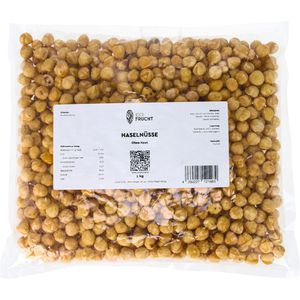
1001-Frucht Haselnüsse ohne Schale, blanchiert, 1 kgBlanchierte, geschälte Haselnüsse aus Italien ohne Zusätze Mit einem außergewöhnlichen Aroma, zart-nussig im Geschmack Reich an Calcium, Magnesium, Eisen, Kupfer, Zink, Fluor und Vitamin E Vielseitig einsetzbar zum Snacken, Backen oder als Topping Praktische 1kg Packung Merkmale: Ausführung: ohne Schale, blanchiert weitere Produktinformationen: Inhalt: 1000g, Zutaten: HASELNÜSSE Enthält: HASELNÜSSE Kann enthalten: GLUTEN, SOJA, NÜSSEN, ERDNÜSSEN, MILCH, SESAM, SCHWEFELDIOXID, SULFITE Aufbewahrungshinweise: Kühl, dunkel und trocken lagern. Lebensmittelunternehmer, in dessen Namen das Produkt vermarktet wird: 1001 Frucht, Donaustaufer Str. 378, 93055 Regensburg34,23 €*Versand: 4,15 €Sichere Weiterleitung zum Anbieter
-
Wo finde ich meine Symbolleiste?
Die Symbolleiste befindet sich normalerweise oben oder unten in deinem Browserfenster. Sie enthält verschiedene Symbole oder Schaltflächen, die dir den Zugriff auf verschiedene Funktionen erleichtern, wie z.B. das Zurück- oder Vorwärtsnavigieren, das Aktualisieren der Seite oder das Hinzufügen von Lesezeichen. Wenn du deine Symbolleiste nicht siehst, könnte sie ausgeblendet sein oder du hast sie möglicherweise deaktiviert. Überprüfe die Einstellungen deines Browsers, um die Symbolleiste wieder sichtbar zu machen. Wenn du immer noch Schwierigkeiten hast, die Symbolleiste zu finden, kannst du auch online nach Anleitungen oder Tutorials suchen, die dir dabei helfen, sie wiederherzustellen. **
-
Wo ist meine Lesezeichen Symbolleiste?
Deine Lesezeichen Symbolleiste befindet sich normalerweise oben in deinem Browserfenster, direkt unter der Adressleiste. Wenn du sie nicht sehen kannst, könnte es sein, dass sie ausgeblendet oder deaktiviert wurde. Überprüfe die Einstellungen deines Browsers, um sicherzustellen, dass die Symbolleiste aktiviert ist. Du kannst auch versuchen, sie wiederherzustellen, indem du auf die Einstellungen deines Browsers gehst und nach der Option suchst, die Symbolleiste wieder anzuzeigen. Wenn du immer noch Probleme hast, könntest du auch in der Hilfe deines Browsers nach Anleitungen suchen, wie du die Lesezeichen Symbolleiste wiederherstellen kannst. **
-
Wie kann man die Symbolleiste vergrößern?
Die Größe der Symbolleiste kann in den Einstellungen des jeweiligen Programms angepasst werden. In den meisten Fällen gibt es eine Option, um die Symbolleiste zu vergrößern oder zu verkleinern. Alternativ kann auch die Bildschirmauflösung oder die Zoom-Einstellungen des Betriebssystems angepasst werden, um die Symbolleiste größer darzustellen. **
-
Ist die Mozilla-Lesezeichen-Symbolleiste verschwunden?
Es könnte sein, dass die Mozilla-Lesezeichen-Symbolleiste ausgeblendet wurde. Um sie wieder anzuzeigen, klicken Sie mit der rechten Maustaste auf eine leere Stelle in der Symbolleiste und wählen Sie "Lesezeichen-Symbolleiste" aus dem Dropdown-Menü aus. Wenn dies nicht funktioniert, könnte es sein, dass die Symbolleiste deaktiviert wurde. Gehen Sie dazu zu "Anpassen" im Menü und ziehen Sie das Lesezeichen-Symbol in die Symbolleiste, um es wieder anzuzeigen. **
* Alle Preise verstehen sich inklusive der gesetzlichen Mehrwertsteuer und ggf. zuzüglich Versandkosten. Die Angebotsinformationen basieren auf den Angaben des jeweiligen Shops und werden über automatisierte Prozesse aktualisiert. Eine Aktualisierung in Echtzeit findet nicht statt, so dass es im Einzelfall zu Abweichungen kommen kann. ** Hinweis: Teile dieses Inhalts wurden von KI erstellt.